
یکی از رایجترین و آزاردهندهترین مشکلات، قطع شدن اتصال وایفای بین گوشی و دوربین بلافاصله پس از برقراری است. دلیل این اتفاق یک «ویژگی» هوشمندانه اما گاهی مزاحم در گوشیهای اندرویدی است.
گوشی شما بهگونهای طراحی شده که همیشه به دنبال بهترین اتصال اینترنت میگردد. وقتی به شبکه وایفای دوربین متصل میشوید، گوشی متوجه میشود که این شبکه به اینترنت دسترسی ندارد. در نتیجه، برای اینکه شما بدون اینترنت نمانید، بهطور خودکار به شبکه داده موبایل (سیمکارت) سوئیچ میکند و اتصال وایفای به دوربین را قطع مینماید .
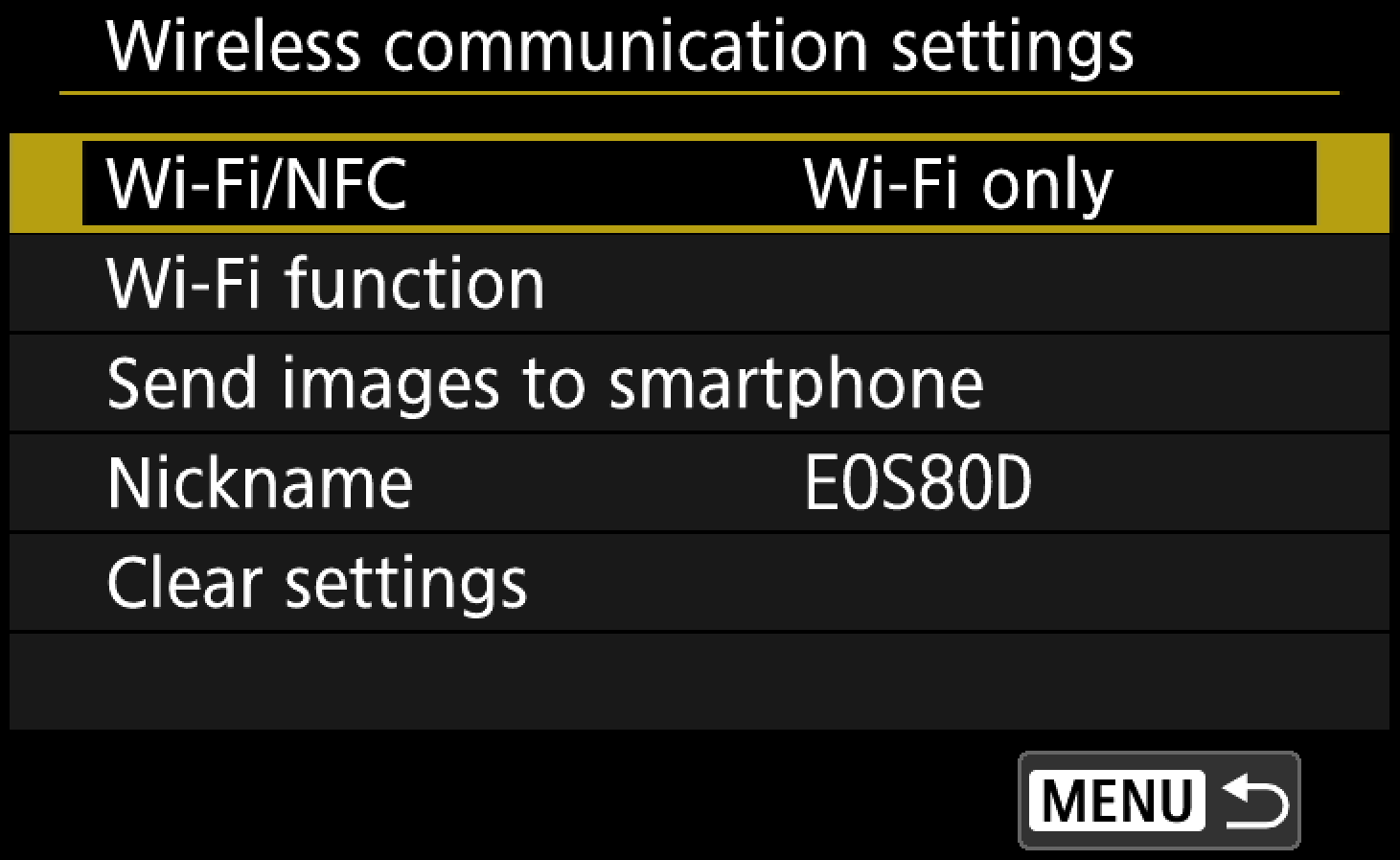
راهحل کلیدی:
غیرفعال کردن سوئیچ هوشمند: در تنظیمات وایفای گوشی، به دنبال گزینهای مانند "Intelligent Wi-Fi" یا "Smart Network Switch" بگردید و گزینه "Switch to mobile data" را خاموش کنید .
تأیید دستی اتصال: وقتی برای اولین بار به شبکه دوربین متصل میشوید، گوشی پیامی با این مضمون نشان میدهد: "This network has no internet. Stay connected?". حتماً گزینه "Keep Connection" یا «متصل بمان» را انتخاب کنید . این کار به گوشی میگوید که شما آگاهانه این شبکه بدون اینترنت را انتخاب کردهاید.
معمای Canon ID: وقتی اپلیکیشن شما را «فراموش» میکند
از نسخه ۳.۴.۰ اپلیکیشن Canon Camera Connect به بعد، ورود با Canon ID به یک الزام تبدیل شده است . این تغییر، اگرچه برای امنیت است، اما مشکلات جدیدی ایجاد کرده است.
مشکل: اجبار به ورود مجدد در شرایط نامناسب
بسیاری از کاربران گزارش دادهاند که اپلیکیشن پس از مدتی، اطلاعات ورود آنها را «فراموش» میکند و درست زمانی که خارج از دسترس اینترنت هستند (مثلاً در یک طبیعتگردی)، از آنها میخواهد دوباره با Canon ID وارد شوند . این اتفاق بهویژه پس از بروزرسانی اپلیکیشن یا غیرفعال بودن آن برای مدتی رخ میدهد.
راهحلهای عملی:
بررسی بهروزرسانیها: مطمئن شوید اپلیکیشن و دوربین شما به آخرین نسخه بروز شدهاند تا باگهای احتمالی رفع شوند .
غیرفعال کردن بهینهسازی باتری: برای جلوگیری از خواباندن اپلیکیشن توسط سیستمعامل، به تنظیمات باتری گوشی رفته و Camera Connect را از لیست برنامههای بهینهشده خارج کنید .
پاک کردن کش و داده: در صورت بروز مشکل مداوم، به تنظیمات گوشی > برنامهها > Camera Connect > حافظه رفته و گزینههای Clear Cache و Clear Data را بزنید. (توجه: این کار شما را از اپلیکیشن خارج میکند و باید دوباره وارد شوید) .
راهحل جایگزین: برخی کاربران نسخههای قدیمیتر اپلیکیشن (APK) را که نیاز به Canon ID نداشتند، ذخیره کرده و از آنها استفاده میکنند، هرچند این روش توصیه نمیشود و ممکن است باگهای امنیتی داشته باشد .
دشمن خاموش: نقش VPN در قطع اتصال
یکی از نکات ظریف و کمتر شناختهشده، تداخل برنامههای VPN با عملکرد اپلیکیشن Camera Connect است. بسیاری از کاربران که از VPN برای حفظ حریم خصوصی استفاده میکنند، متوجه میشوند که اپلیکیشن دوربین بهدرستی کار نمیکند یا اتصال با شکست مواجه میشود .
دلیل: VPN تمام ترافیک شبکه گوشی را از مسیرهای خاصی هدایت میکند و این موضوع میتواند با ارتباط محلی و مستقیم (Ad-hoc) که دوربین و گوشی برقرار میکنند، تداخل داشته باشد .
راهحل ساده: پیش از هر گونه تلاش برای اتصال دوربین و گوشی، VPN گوشی را بهطور کامل غیرفعال کنید .
انتقال فایلهای سنگین (RAW): چرا قطع میشود؟
انتقال فایلهای خام (RAW) با حجم بالا از طریق وایفای، یکی دیگر از چالشهای جدی است. کاربران گزارش دادهاند که هنگام انتقال چند عکس RAW، اتصال وایفای قطع میشود و دوربین ممکن است قفل کند .
علت و راهحل کشفشده توسط کاربران:
نیاز به بلوتوث: برای انتقال پایدار فایلهای RAW، هر دو قابلیت بلوتوث و وایفای باید بهطور همزمان روی دوربین و گوشی روشن باشند . روشن بودن تنها وایفای ممکن است باعث بیثباتی و قطعی اتصال شود.
انتخاب کیفیت مناسب: بهطور کلی، انتقال فایلهای با حجم بالا از طریق وایفای بهصرفه نیست. برای انتقال فایلهای RAW یا تعداد زیادی عکس، استفاده از کابل USB یا کارتخوان بسیار سریعتر و مطمئنتر است .
راهکارهای جایگزین و آخرین راهحلها
اگر تمام روشهای بالا را امتحان کردید و هنوز موفق نشدید، ناامید نشوید. راهحلهای دیگری نیز وجود دارند.
۱. اتصال از طریق روتر (Wi-Fi Infrastructure)
به جای اتصال مستقیم به شبکه وایفای دوربین، هر دو دستگاه (دوربین و گوشی) را به یک شبکه وایفای مشترک (مثلاً وایفای منزل) متصل کنید. این روش گاهی پایدارتر است، بهخصوص اگر گوشی شما با شبکههای بدون اینترنت مشکل دارد .
۲. ریست کامل تنظیمات دوربین
اگر ریست کردن تنظیمات شبکه (Communication Settings) کارساز نبود، ممکن است یک باگ در تنظیمات اصلی دوربین وجود داشته باشد. در این حالت، ریست کامل دوربین به تنظیمات کارخانه میتواند معجزه کند .
۳. استفاده از اپلیکیشنهای جایگزین
اگر اپلیکیشن رسمی کانن بههیچوجه با گوشی شما هماهنگ نمیشود، میتوانید از برنامههای شخص ثالث استفاده کنید. برای مثال، برنامه "Camera Connect and Control" یک گزینه پولی است که امکان انتقال عکس از طریق کابل USB (با استفاده از آداپتور OTG) را فراهم میکند و برای شرایطی که وایفای در دسترس نیست یا کار نمیکند، بسیار مفید است .
۴. تست با گوشی دیگر
برای اطمینان از اینکه مشکل از دوربین شماست یا گوشی، اپلیکیشن را روی یک گوشی اندرویدی دیگر نصب و تست کنید . اگر روی گوشی دیگر کار کرد، قطعاً مشکل از تنظیمات یا سختافزار گوشی اول شماست.
جمعبندی و جدول راهنما
| مشکل اصلی | راهحل جدید و غیرتکراری | توضیح |
|---|---|---|
| قطع شدن مداوم وایفای | غیرفعال کردن "Switch to mobile data" و انتخاب "Keep Connection" در پیام هشدار | گوشی شبکه بدون اینترنت را قطع میکند |
| درخواست مکرر برای ورود با Canon ID | غیرفعال کردن بهینهسازی باتری برای اپلیکیشن | از خوابیدن و فراموشی اپلیکیشن جلوگیری میکند |
| عدم اتصال یا خطا در حین انتقال | غیرفعال کردن کامل VPN گوشی | VPN با ارتباط محلی تداخل دارد |
| قطع شدن حین انتقال عکس RAW | همزمان بلوتوث و وایفای را روشن کنید | برای انتقال فایلهای سنگین ضروری است |
| هیچ راهی جواب نمیدهد | ریست کامل دوربین به تنظیمات کارخانه | باگهای عمیقتر تنظیمات را برطرف میکند |
امیدواریم این راهنما با رویکردی جدید، به شما در درک بهتر و حل مشکلات انتقال عکس کمک کرده باشد. اگر تجربه دیگری دارید، خوشحال میشویم آن را با ما به اشتراک بگذارید.
تهیه و تنظیم : اطمینان | نمایندگی تعمیر دوربین کانن در ایران